Программа предоставляет возможность одновременного управления и отображения трафика данных нескольких последовательных портов или реализации макроавтоматизации.
Многооконный мониторинг последовательного порта и макроавтоматизация
Online Manual (v1.0.4)
1. Программа
2. Функции меню
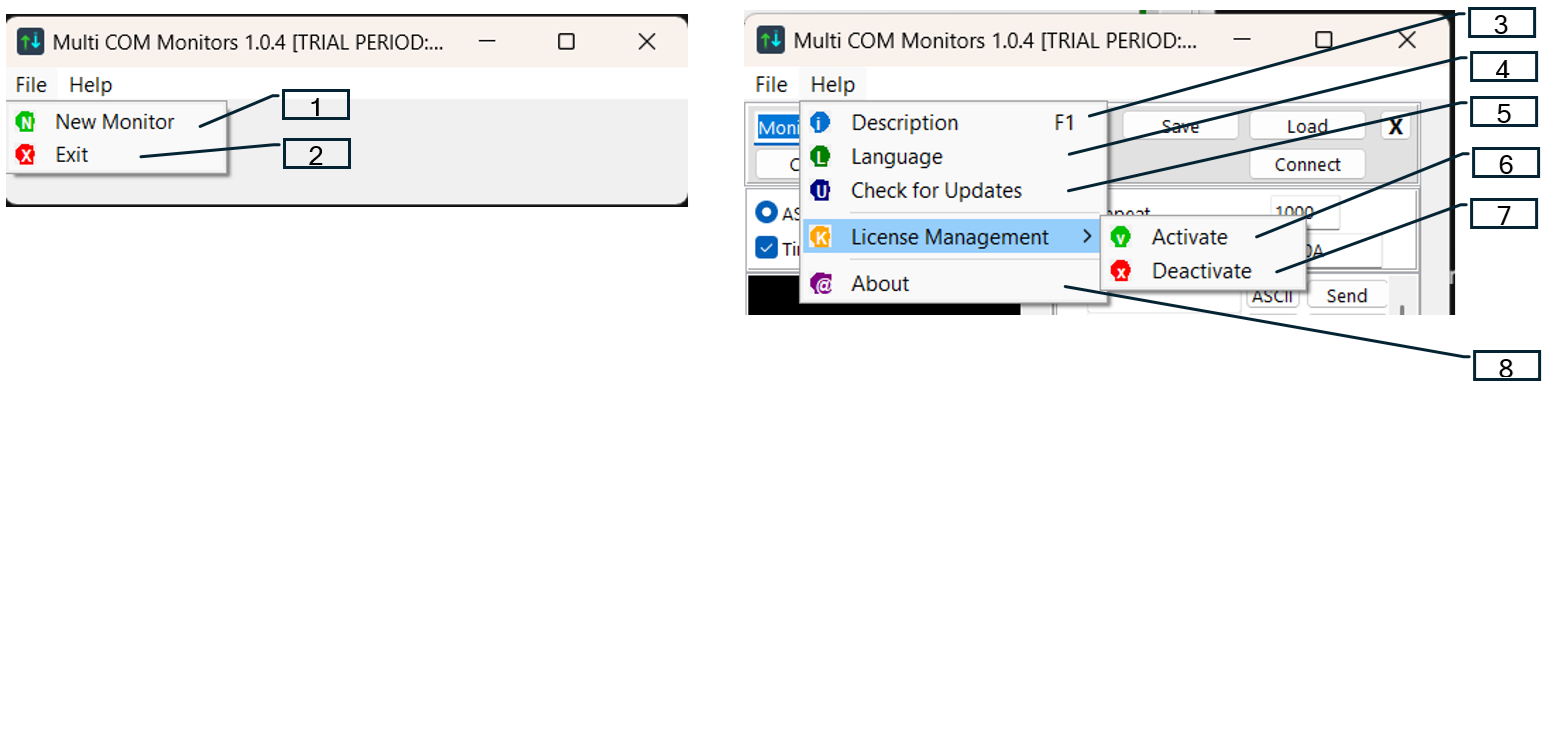
- Новый монитор. Размещает новое окно монитора на экране. Положение старых окон монитора остается неизменным!
- Выход. Закрытие программы.
- Описание. Краткое описание программы.
- Язык. Выбор из 18 языков.
- Проверить обновления. Поиск более новой версии.
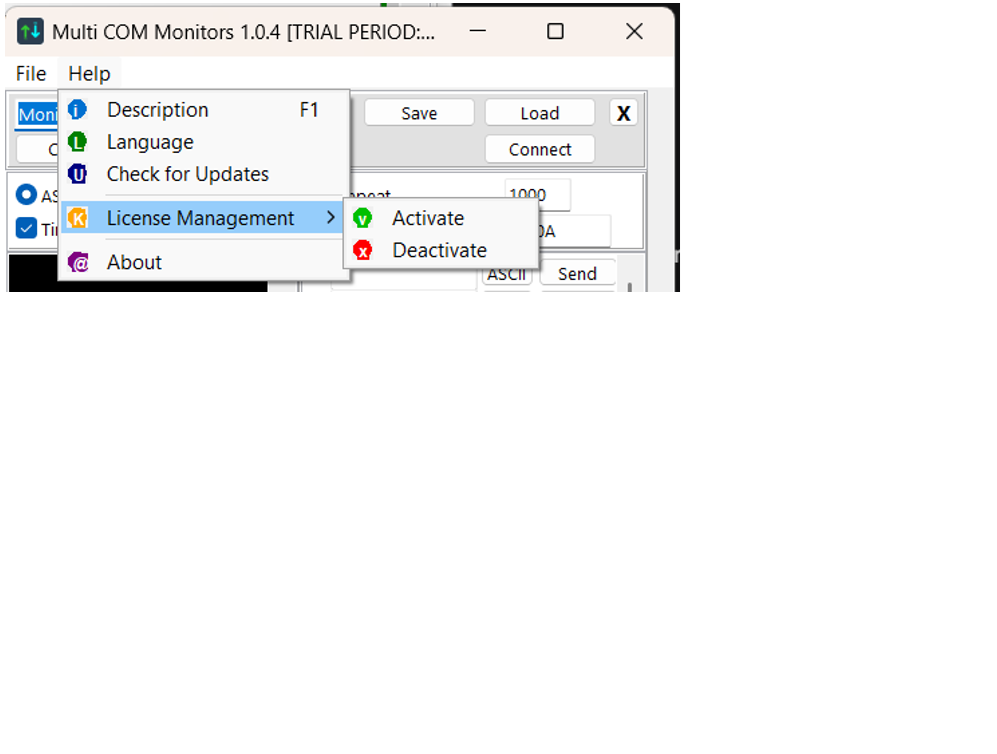
- Активация. Активация купленной программы полученным лицензионным ключом.
- Деактивация. Деактивация лицензии на этом компьютере. После этого лицензию можно перенести на другой компьютер.
- О программе. Контактные данные разработчика.
3. Новый экран монитора
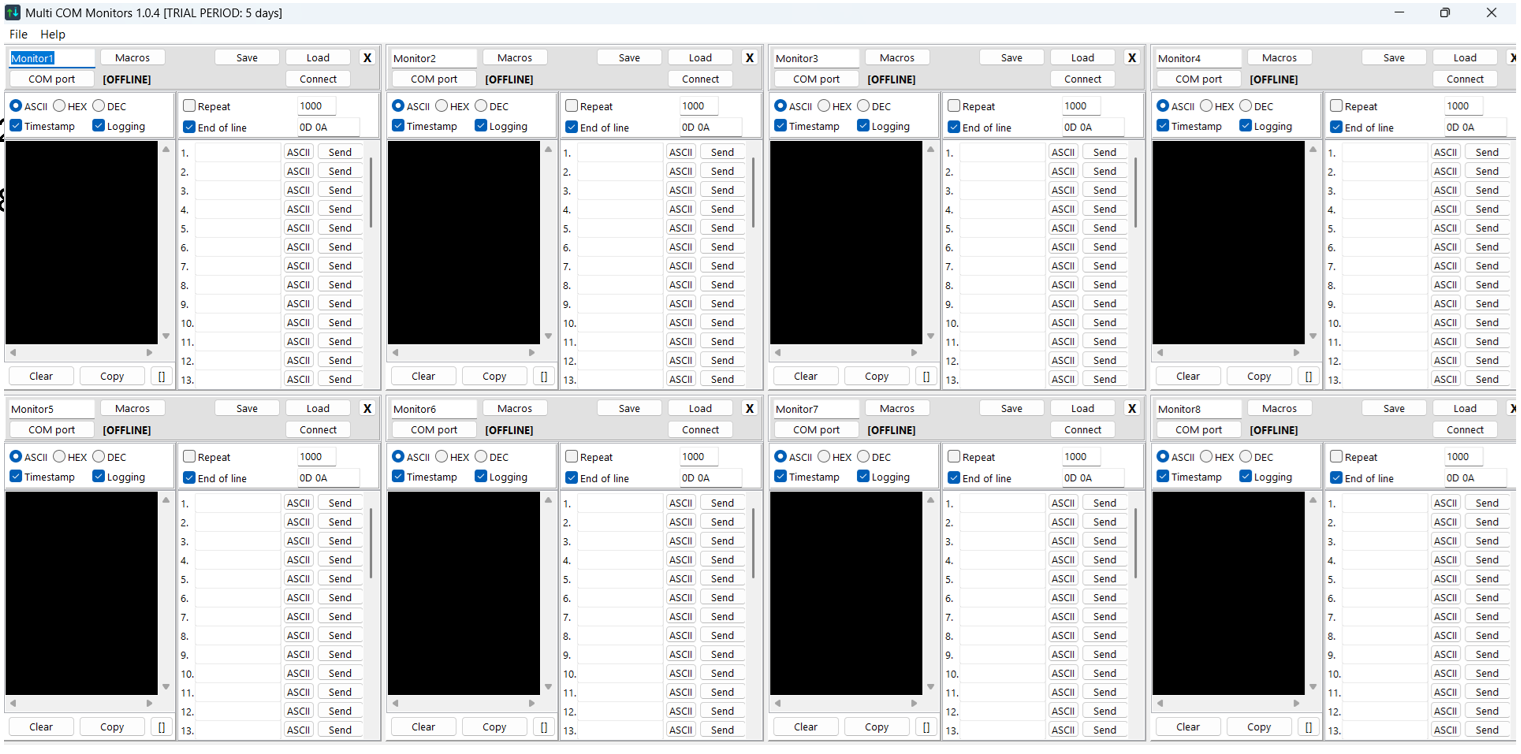
На экране помещается 4 окна в ряд, всего можно сформировать 2 ряда. Дополнительные порты появляются внизу и становятся видимыми при прокрутке.
4. Работа монитора
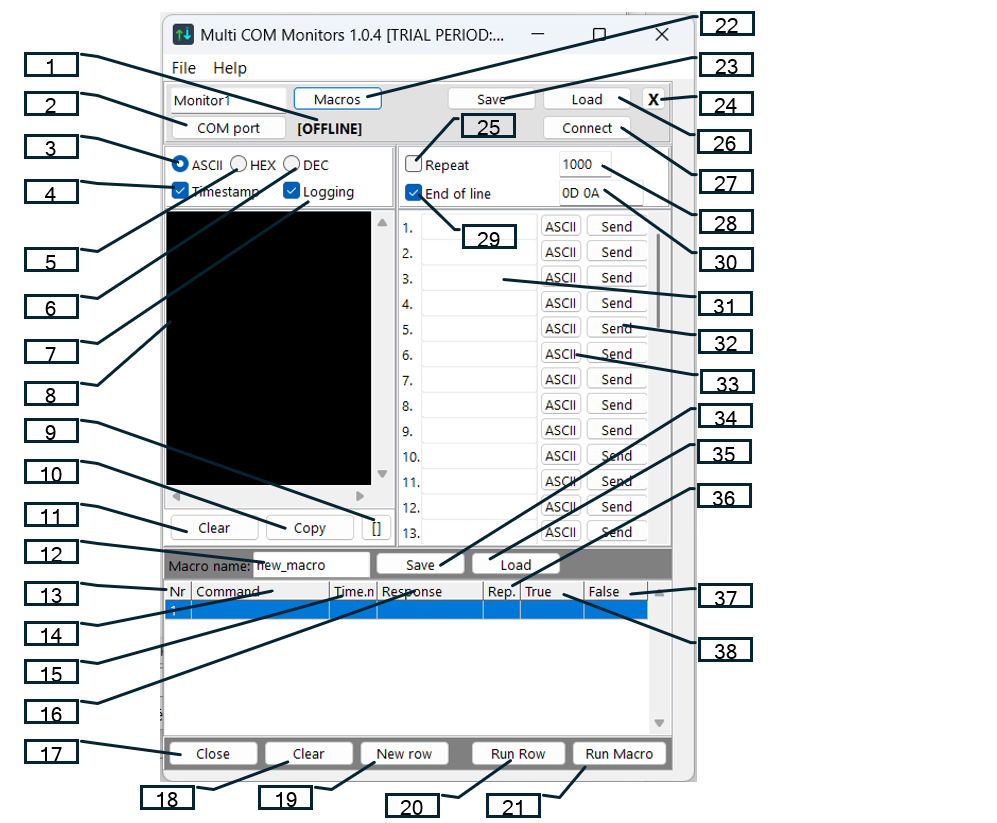
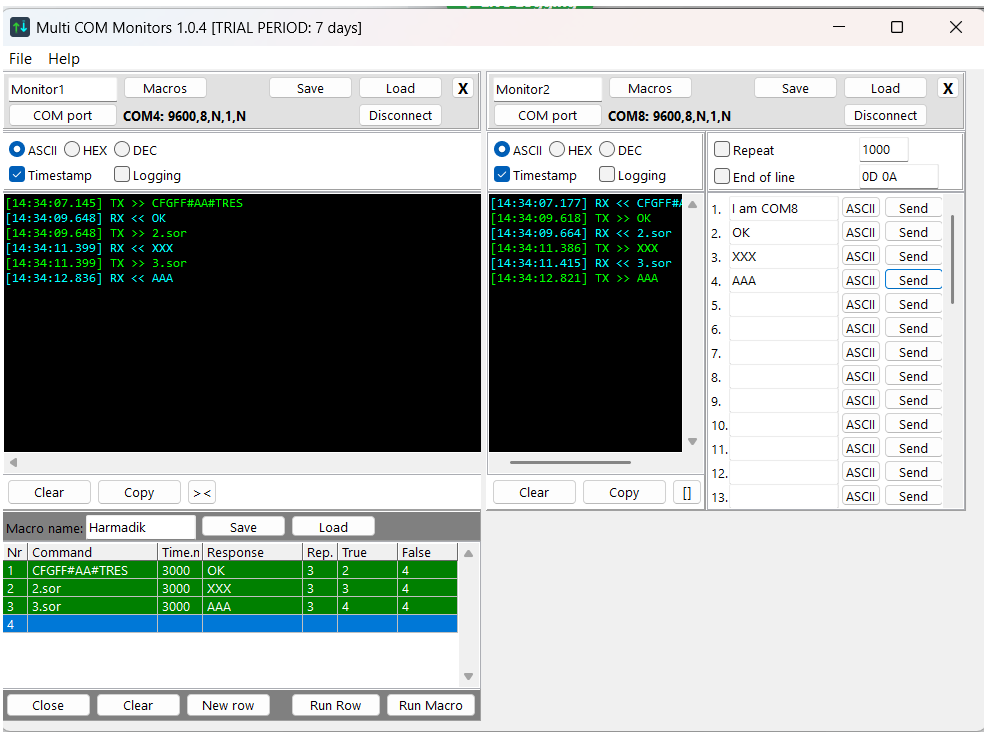
Принятые данные (в соответствии с текущими настройками: ASCII, HEX/DEC, Временная метка, Журналирование) отображаются синим цветом в окне приема. Каждому окну монитора можно присвоить уникальное имя. Данные конфигурации окна можно сохранять и загружать. Окно приема можно увеличить или уменьшить кнопкой "[]", его содержимое можно скопировать кнопкой "Копировать" и очистить кнопкой "Очистить".
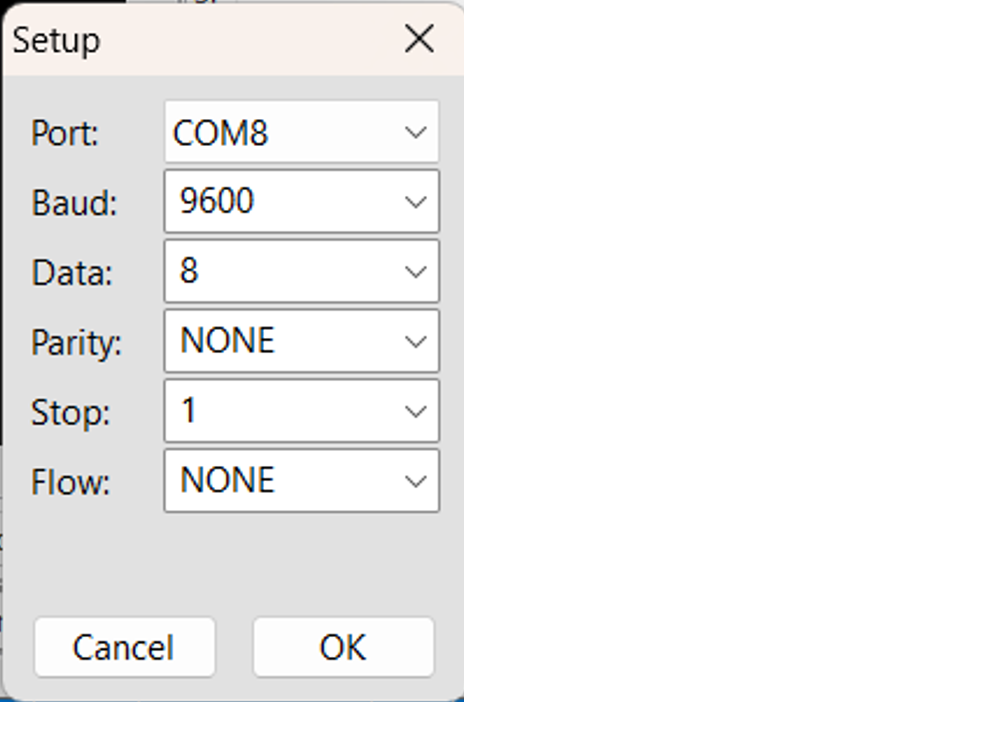
Setup:
Legend (1-38):
- OFFLINE. Индикация состояния COM-порта.
- COM-порт. Открытие нового окна последовательного монитора.
- ASCII. Прием текста, непечатаемые символы отображаются как шестнадцатеричные байты (#FA).
- Временная метка. Прикрепление временной метки к входящим данным.
- HEX. Принятые данные в шестнадцатеричном формате, разделенные пробелами.
- DEC. Принятые данные в десятичном формате, разделенные пробелами.
- Журналирование. Сохранение всех принятых и отправленных данных в лог-файл.
- Окно для отображения отправленных и принятых данных.
- [] Увеличить / уменьшить окно приема.
- Копировать. Копирование содержимого терминала в буфер обмена.
- Очистить. Очистка дисплея терминала.
- Имя сохраненной или загруженной таблицы макросов.
- № строки. Номер строки макроса.
- Команда. Отправляемая макрокоманда.
- Время.мс. Время ожидания ответа в миллисекундах.
- Ответ. Ожидаемый шаблон ответа для проверки.
- Закрыть. Закрытие панели макросов.
- Удалить. Удаление всех строк макросов из таблицы.
- Новая строка. Добавление новой строки в таблицу.
- Выполнить строку. Запуск всего процесса макроса.
- Выполнить макрос. Немедленное выполнение выбранной строки макроса.
- Макросы. Открытие / закрытие таблицы макросов.
- Сохранить. Сохранение настроек в файл.
- X. Закрытие окна монитора.
- Повторить. Выбор функции повтора.
- Загрузить. Загрузка настроек из файла.
- Подключить. Подключение / отключение COM-порта.
- Задержка повтора в миллисекундах.
- Конец строки. Добавление символов конца строки к отправляемым данным.
- Терминаторы строки (EOL).
- Данные для отправки.
- Отправить. Кнопка Отправить.
- Селектор ASCII/HEX/DEC. Формат отправки данных.
- ASCII
- HEX
- DEC
- Сохранить. Сохранение таблицы макросов.
- Загрузить. Загрузка таблицы макросов.
- Повт. Количество повторов, если ожидаемый ответ не поступил.
- Ложь. Переход сюда в случае ошибки или тайм-аута.
- Истина. Переход сюда в случае успешного ответа.
5. Работа макроса
6. Управление лицензиями
Активация:
Чтобы разблокировать полную функциональность программного обеспечения, вы должны активировать свою копию лицензионным ключом, полученным при покупке.
Использование:
- Выберите пункт Активация,
- введите уникальный лицензионный ключ в поле ввода,
- затем нажмите кнопку подтверждения.
Требования: Для первой активации требуется активное подключение к Интернету для проверки ключа с нашими серверами. Результат: После активации становятся доступными все профессиональные функции, и данные лицензии появляются в окне управления.
Деактивация:
Функция Деактивации необходима, если вы хотите перенести лицензию на другой компьютер.
Использование:
Перед удалением программного обеспечения или переездом на новый ПК выберите пункт Деактивация. Этот процесс освобождает лицензию от текущего оборудования и возвращает ее в пул лицензий.
Почему это необходимо: Поскольку каждый лицензионный ключ привязан к определенному количеству одновременных установок, деактивация программного обеспечения на старом компьютере гарантирует, что вы сможете успешно активировать его на новом компьютере.
© 2026 DevProt Engineering. Home