O programa oferece a oportunidade para o controlo e exibição simultânea do tráfego de dados de várias portas série, ou para a implementação de automação de macros.
Monitorização de porta série multi-janela e automação de macros
Online Manual (v1.0.4)
1. Programa
2. Funções de Menu
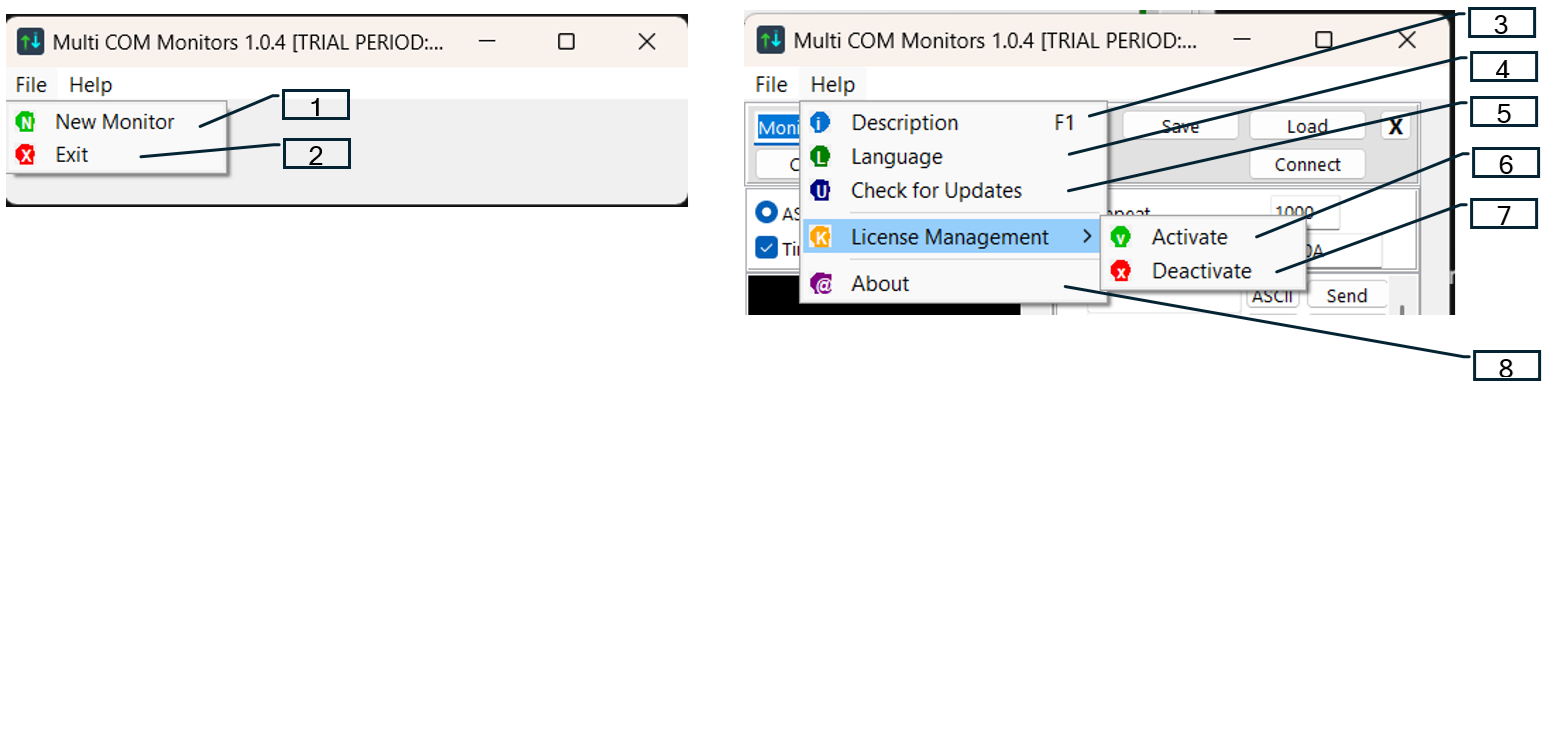
- Novo Monitor. Coloca uma nova janela de monitor no ecrã. A posição das antigas janelas de monitor permanece inalterada!
- Sair. A fechar o programa.
- Descrição. Uma breve descrição do programa.
- Idioma. Seleção entre 18 idiomas.
- Procurar atualizações. A procurar por uma versão mais recente.
- Ativação. Ativação do programa comprado com a chave de licença recebida.
- Desativação. Desativação da licença nesta máquina. Depois disso, a licença pode ser transferida para outra máquina.
- Sobre. Detalhes de contacto do programador.
3. Novo Ecrã de Monitor
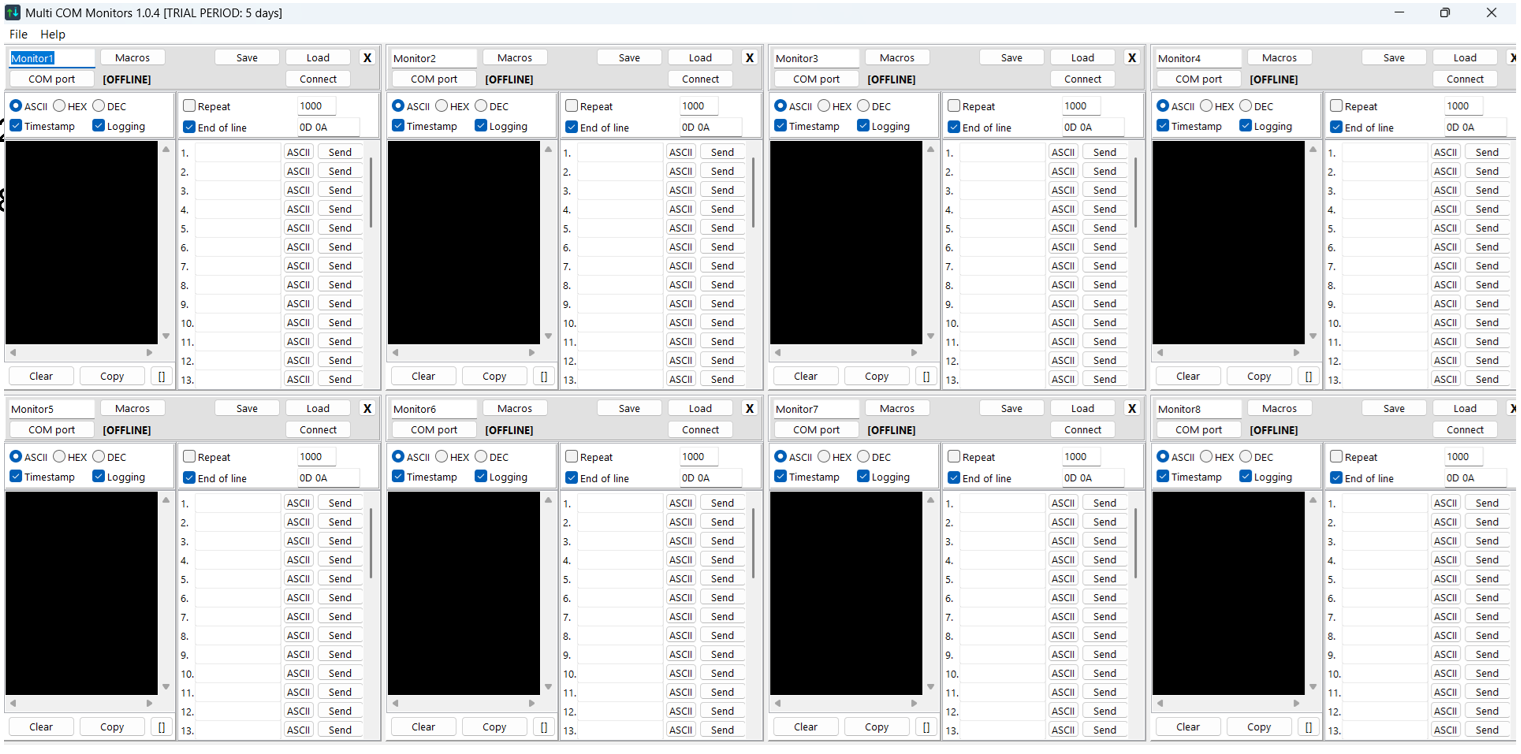
Cabem 4 janelas por linha no ecrã, e podem ser formadas um total de 2 linhas. As portas adicionais aparecem na parte inferior e tornam-se visíveis ao rolar.
4. Operação do Monitor
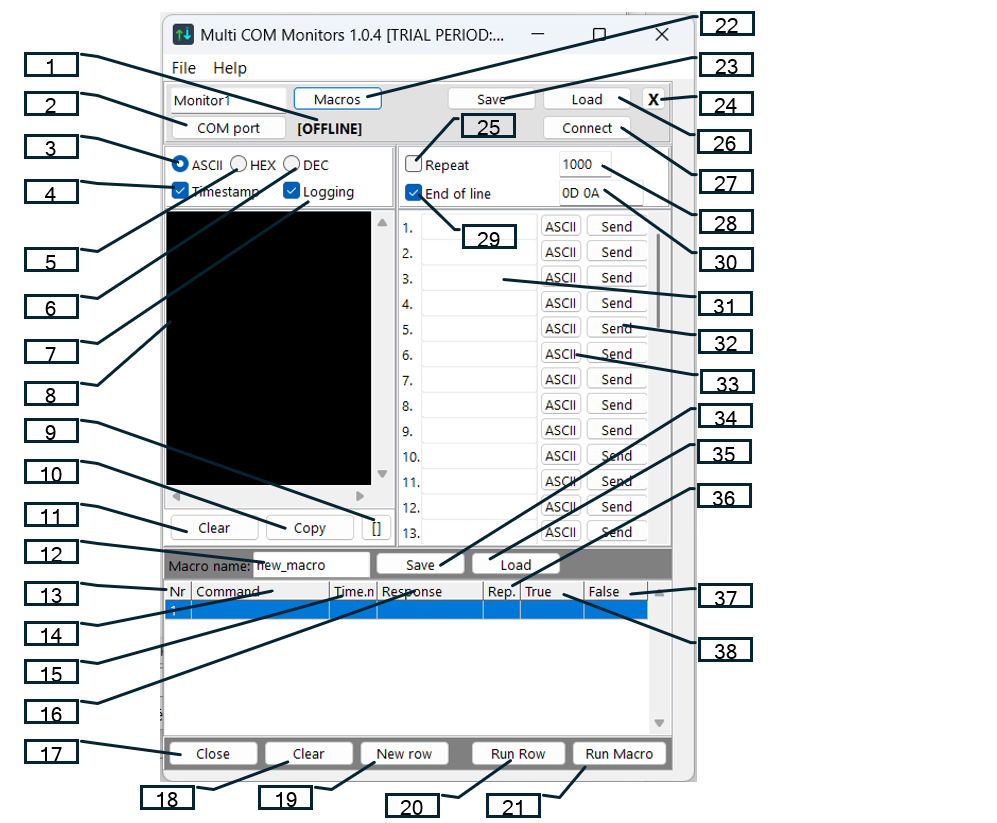
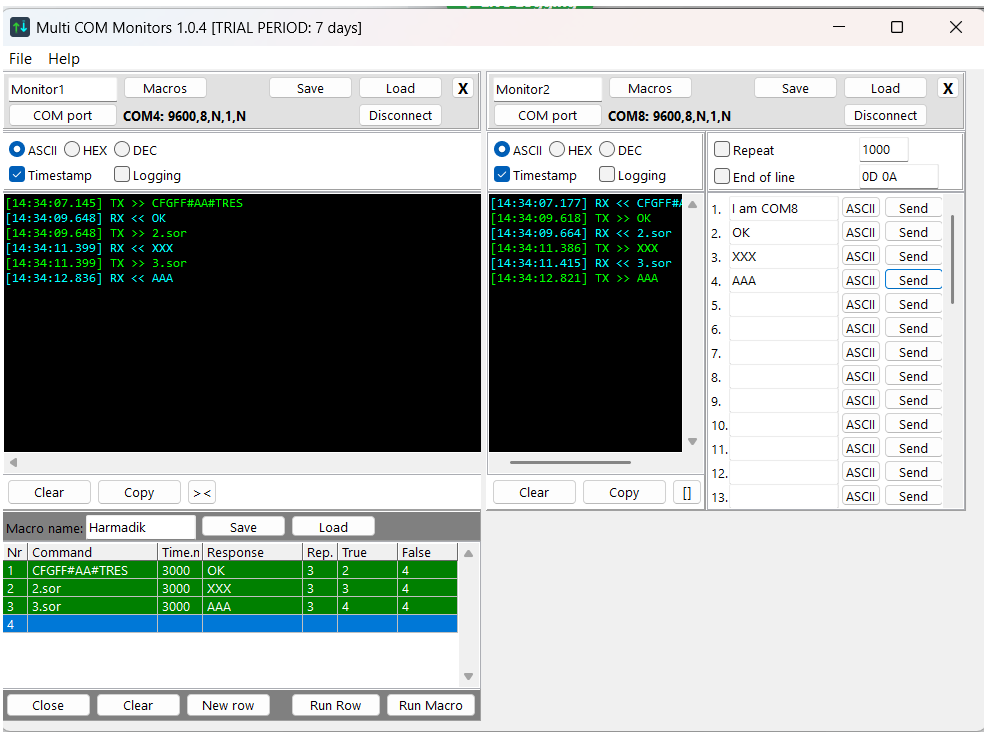
Os dados recebidos (correspondentes às definições atuais: ASCII, HEX/DEC, Carimbo de tempo, Registo) aparecem a azul na janela de receção. Pode ser atribuído um nome único a cada janela de monitor. Os dados de configuração da janela podem ser guardados e carregados. A janela de receção pode ser aumentada ou diminuída com o botão "[]", o seu conteúdo pode ser copiado com o botão "Copiar", e pode ser limpo com o botão "Limpar".
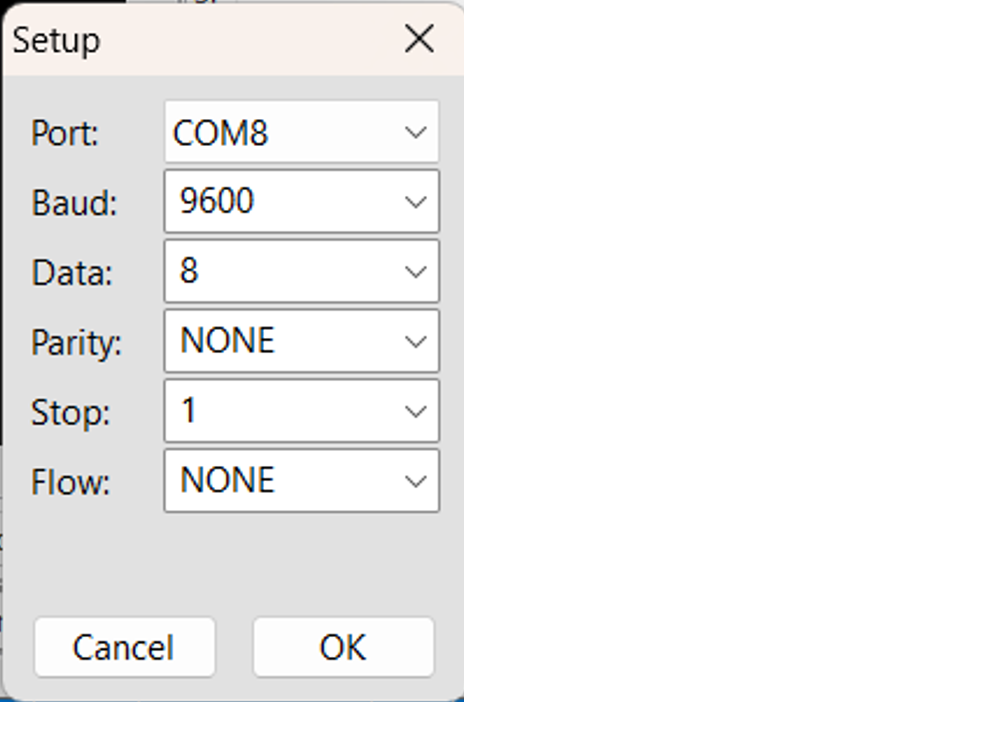
Setup:
Legend (1-38):
- OFFLINE. Indicação do estado da porta COM.
- Porta COM. A abrir uma nova janela de monitor série.
- ASCII. Receção de texto, os caracteres não imprimíveis aparecem como bytes hexadecimais (#FA).
- Carimbo de tempo. Anexar um carimbo de tempo aos dados recebidos.
- HEX. Os dados recebidos em formato hexadecimal, separados por espaços.
- DEC. Os dados recebidos em formato decimal, separados por espaços.
- Registo. A guardar todos os dados recebidos e enviados num ficheiro de registo.
- Janela para exibir os dados enviados e recebidos.
- [] Aumentar / diminuir a janela de receção.
- Copiar. Copiar o conteúdo do terminal para a área de transferência.
- Limpar. Limpar a exibição do terminal.
- Nome da tabela de macros guardada ou carregada.
- Nº Linha. Número da linha da macro.
- Comando. Comando de macro a ser enviado.
- Tempo.ms. Tempo de espera pela resposta em milissegundos.
- Resposta. Padrão de resposta esperado para verificação.
- Fechar. A fechar o painel de macros.
- Apagar. Apagar todas as linhas de macro da tabela.
- Nova linha. Adicionar uma nova linha à tabela.
- Executar linha. Iniciar todo o processo de macro.
- Executar macro. Execução imediata da linha de macro selecionada.
- Macros. A abrir / fechar a tabela de macros.
- Guardar. Guardar as definições num ficheiro.
- X. A fechar a janela de monitor.
- Repetir. Selecionar a função de repetição.
- Carregar. Carregar as definições de um ficheiro.
- Ligar. Ligar / desligar a porta COM.
- Atraso de repetição em milissegundos.
- Fim de Linha. Adicionar caracteres de fim de linha aos dados enviados.
- Terminadores de Linha (EOL).
- Dados a serem enviados.
- Enviar. Botão Enviar.
- Seletor ASCII/HEX/DEC. Formato de envio de dados.
- ASCII
- HEX
- DEC
- Guardar. Guardar a tabela de macros.
- Carregar. Carregar a tabela de macros.
- Repet. Número de repetições se a resposta esperada não tiver chegado.
- Falso. Saltar para aqui em caso de erro ou tempo limite excedido.
- Verdadeiro. Saltar para aqui em caso de resposta bem-sucedida.
5. Operação de Macro
6. Gestão de Licenças
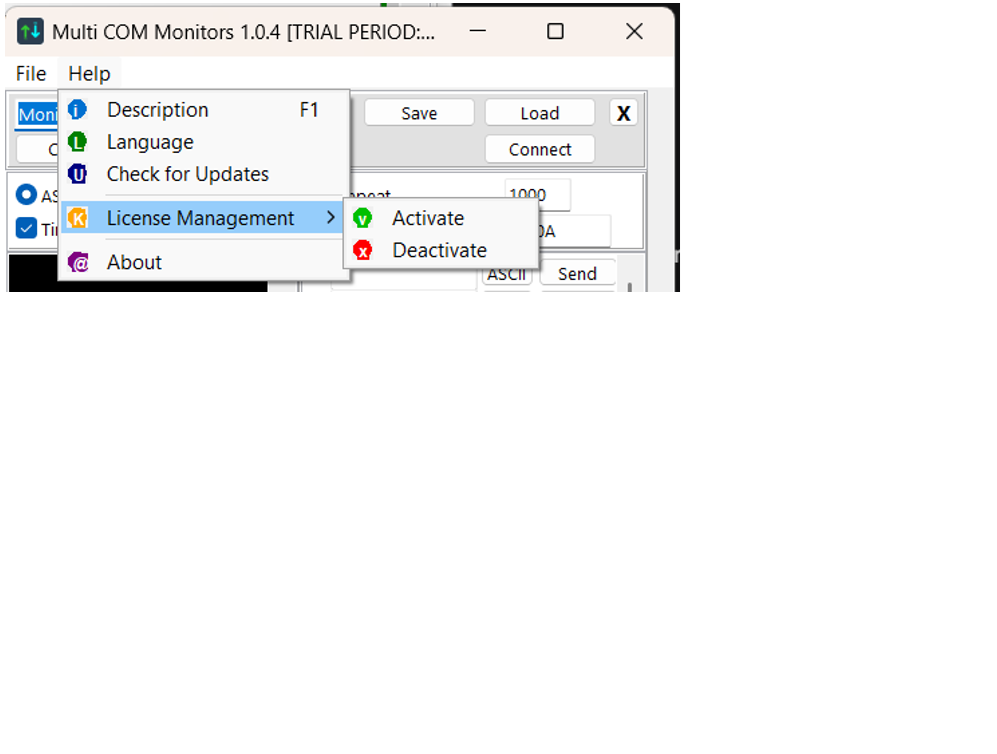
Ativação:
Para desbloquear a funcionalidade completa do software, tem de ativar a sua cópia com a chave de licença recebida no momento da compra.
Utilização:
- Selecione o item Ativação,
- insira a chave de licença única no campo de entrada,
- depois clique no botão de confirmação.
Requisitos: É necessária uma ligação ativa à Internet para a primeira ativação para a verificação da chave com os nossos servidores. Resultado: Após a ativação, todas as funções profissionais tornam-se disponíveis e os dados da licença aparecem na janela de gestão.
Desativação:
A função de Desativação é essencial se desejar transferir a licença para outro computador.
Utilização:
Antes da remoção do software ou da mudança para um novo PC, selecione o item Desativação. Este processo liberta a licença do hardware atual e devolve-a ao conjunto de licenças.
Por que é necessário: Uma vez que cada chave de licença está ligada a um número definido de instalações simultâneas, a desativação do software na máquina antiga garante que o possa ativar com sucesso numa nova máquina.
© 2026 DevProt Engineering. Home