Il programma offre l'opportunità per il controllo e la visualizzazione simultanea del traffico dati di più porte seriali, o per l'implementazione dell'automazione macro.
Monitoraggio porta seriale multi-finestra e automazione macro
Online Manual (v1.0.4)
1. Programma
2. Funzioni del menu
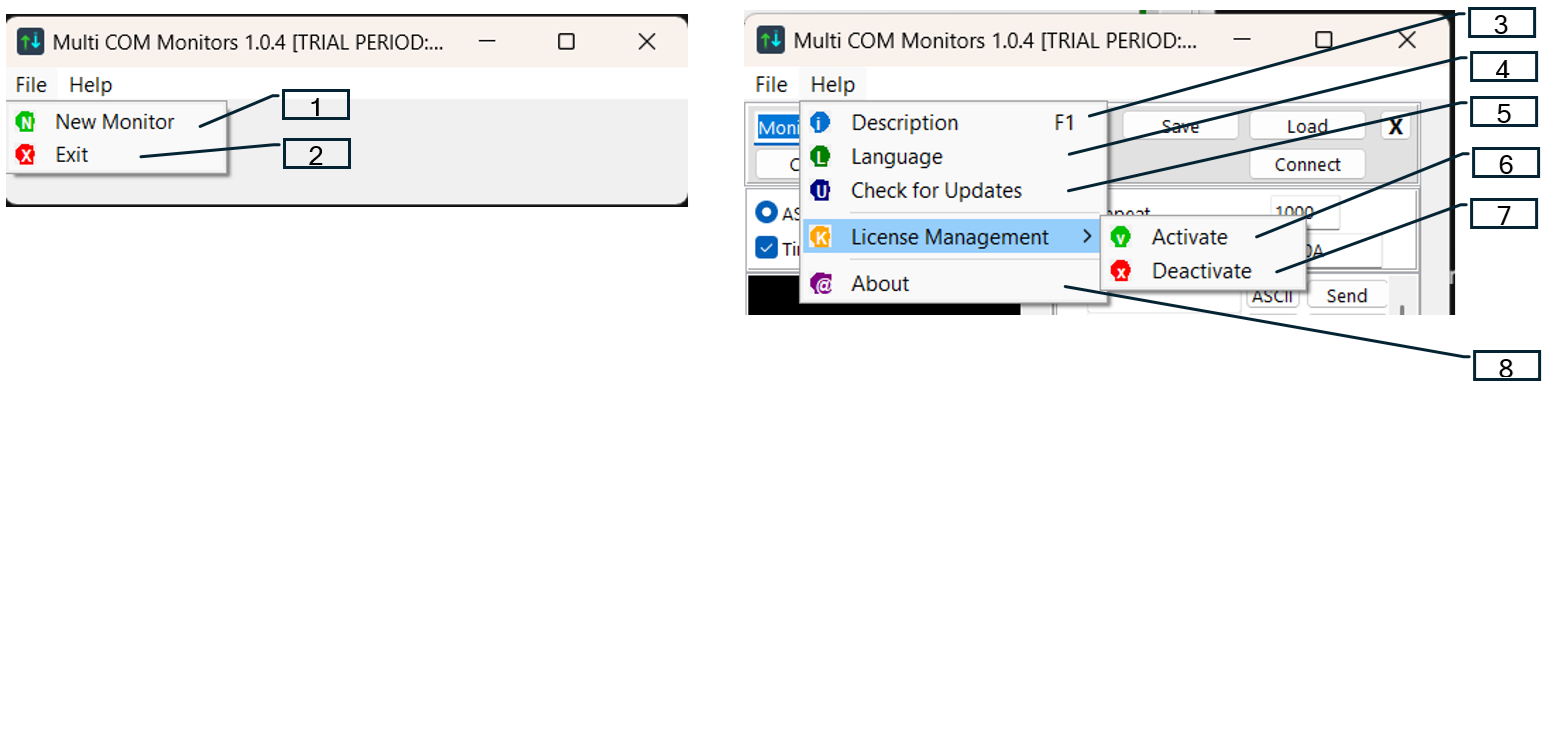
- Nuovo Monitor. Posiziona una nuova finestra monitor sullo schermo. La posizione delle vecchie finestre monitor rimane invariata!
- Esci. Chiusura del programma.
- Descrizione. Una breve descrizione del programma.
- Lingua. Selezione tra 18 lingue.
- Controlla aggiornamenti. Ricerca di una versione più recente.
- Attivazione. Attivazione del programma acquistato con la chiave di licenza ricevuta.
- Disattivazione. Disattivazione della licenza su questa macchina. Successivamente, la licenza può essere trasferita su un'altra macchina.
- Informazioni. Dettagli di contatto dello sviluppatore.
3. Nuova schermata monitor
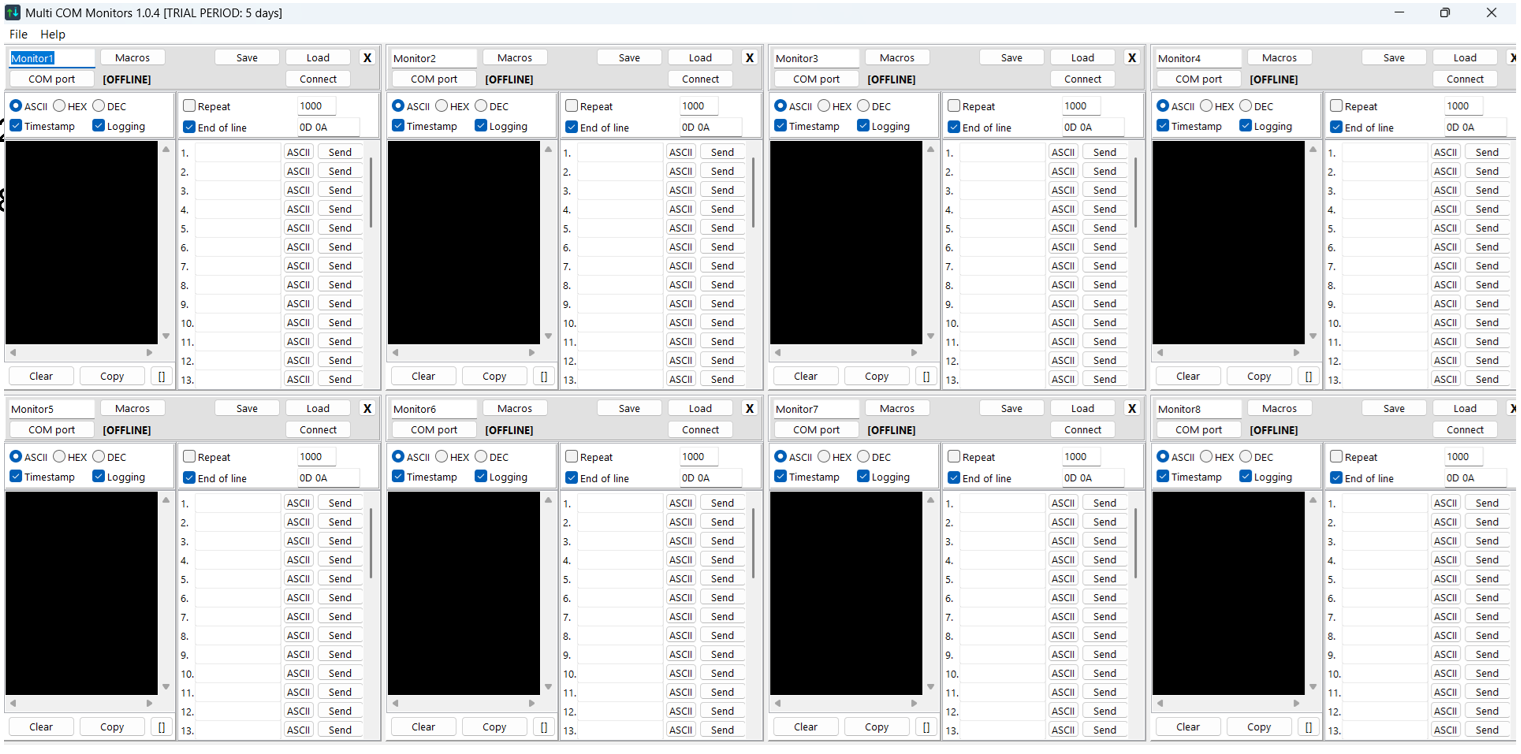
4 finestre si adattano per riga sullo schermo, e possono essere formate un totale di 2 righe. Le porte aggiuntive appaiono in basso e diventano visibili scorrendo.
4. Operazione monitor
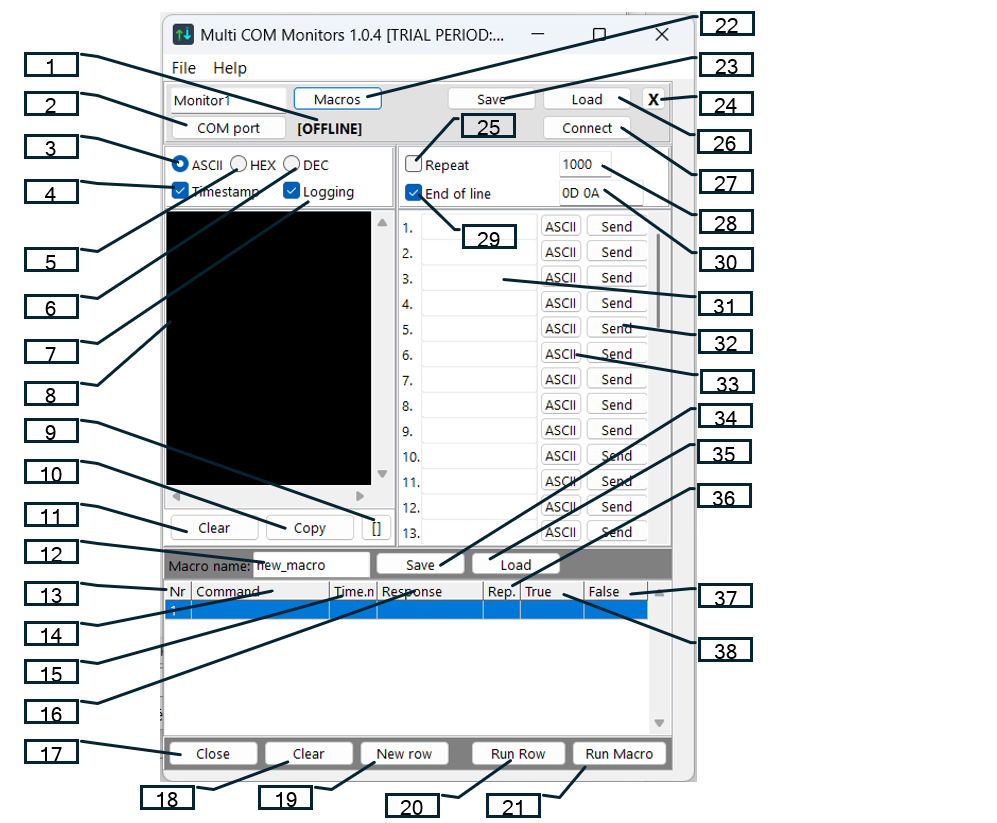
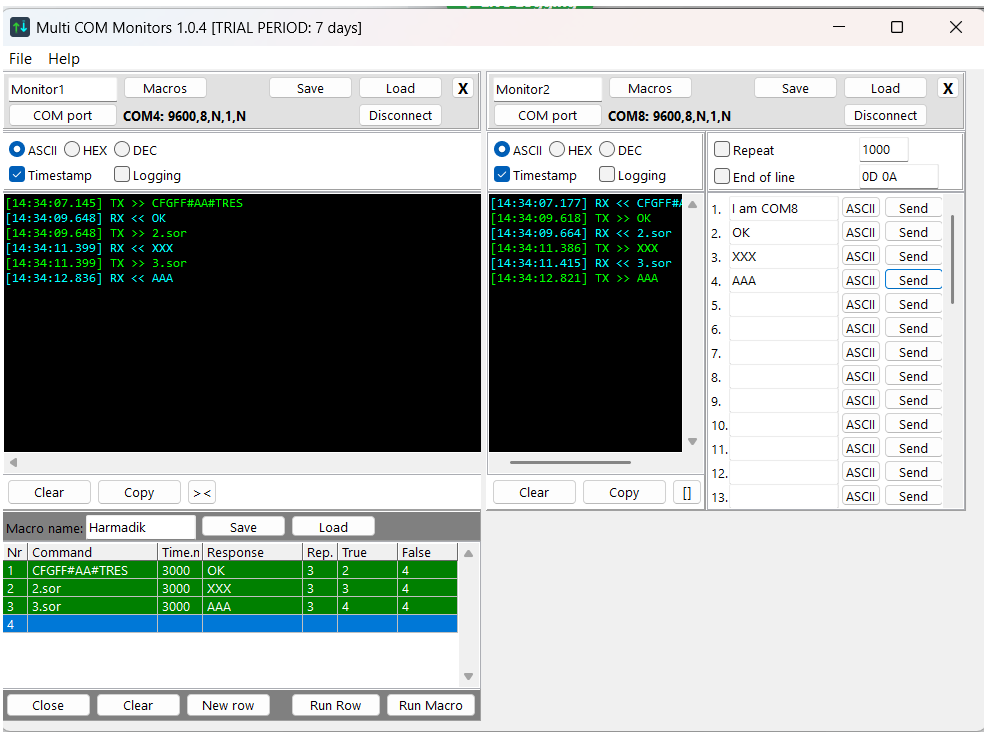
I dati ricevuti (corrispondenti alle impostazioni attuali: ASCII, HEX/DEC, Timestamp, Registrazione) appaiono in colore blu nella finestra di ricezione. Un nome univoco può essere assegnato a ogni finestra monitor. I dati di configurazione della finestra possono essere salvati e caricati. La finestra di ricezione può essere ingrandita o ridotta con il pulsante "[]", il suo contenuto può essere copiato con il pulsante "Copia", e può essere cancellato con il pulsante "Cancella".
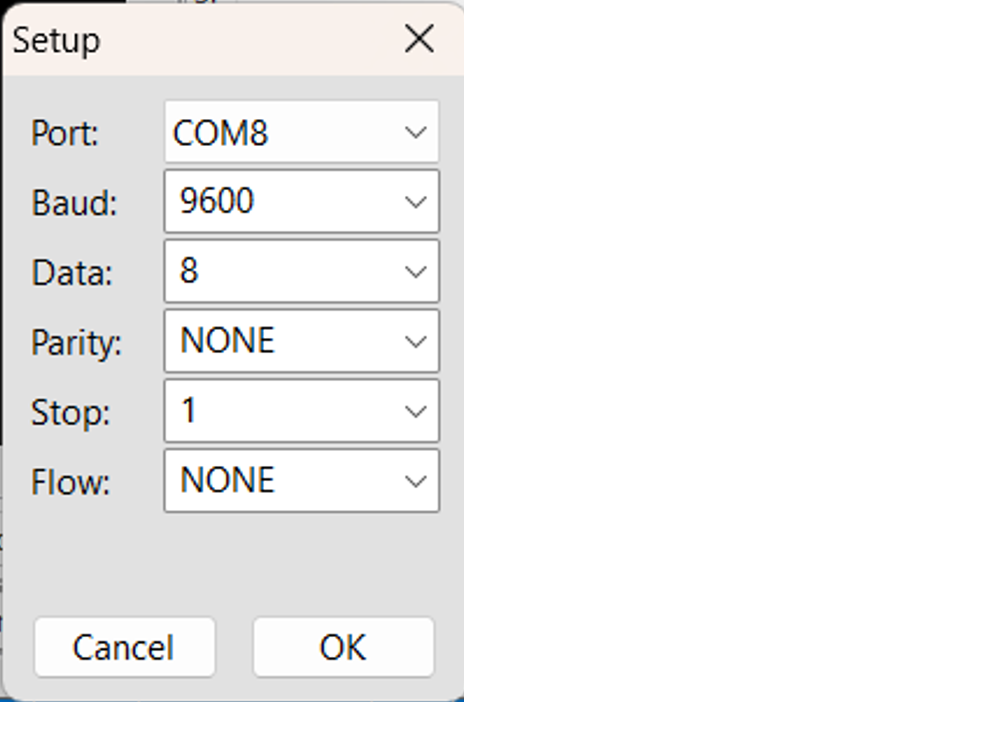
Setup:
Legend (1-38):
- OFFLINE. Indicazione dello stato della porta COM.
- Porta COM. Apertura di una nuova finestra monitor seriale.
- ASCII. Ricezione testo, i caratteri non stampabili appaiono come byte esadecimali (#FA).
- Timestamp. Allega un timestamp ai dati in arrivo.
- HEX. I dati ricevuti in formato esadecimale, separati da spazi.
- DEC. I dati ricevuti in formato decimale, separati da spazi.
- Registrazione. Salvataggio di tutti i dati ricevuti e inviati in un file di registro.
- Finestra per visualizzare i dati inviati e ricevuti.
- [] Ingrandire / ridurre la finestra di ricezione.
- Copia. Copia del contenuto del terminale negli appunti.
- Cancella. Cancellazione del display del terminale.
- Nome della tabella macro salvata o caricata.
- N. Riga. Numero della riga macro.
- Comando. Comando macro da inviare.
- Tempo.ms. Tempo di attesa per la risposta in millisecondi.
- Risposta. Modello di risposta previsto per la verifica.
- Chiudi. Chiusura del pannello macro.
- Elimina. Eliminazione di tutte le righe macro dalla tabella.
- Nuova riga. Aggiunta di una nuova riga alla tabella.
- Esegui riga. Avvio dell'intero processo macro.
- Esegui macro. Esecuzione immediata della riga macro selezionata.
- Macro. Apertura / chiusura della tabella macro.
- Salva. Salvataggio delle impostazioni in un file.
- X. Chiusura della finestra monitor.
- Ripeti. Selezione della funzione di ripetizione.
- Carica. Caricamento delle impostazioni da un file.
- Connetti. Connessione / disconnessione della porta COM.
- Ritardo di ripetizione in millisecondi.
- Fine riga. Aggiunta di caratteri di fine riga ai dati inviati.
- Terminatori di riga (EOL).
- Dati da inviare.
- Invia. Pulsante Invia.
- Selettore ASCII/HEX/DEC. Formato di invio dati.
- ASCII
- HEX
- DEC
- Salva. Salvataggio della tabella macro.
- Carica. Caricamento della tabella macro.
- Ripet. Numero di ripetizioni se la risposta prevista non è arrivata.
- Falso. Salta qui in caso di errore o timeout.
- Vero. Salta qui in caso di risposta riuscita.
5. Operazione macro
6. Gestione licenze
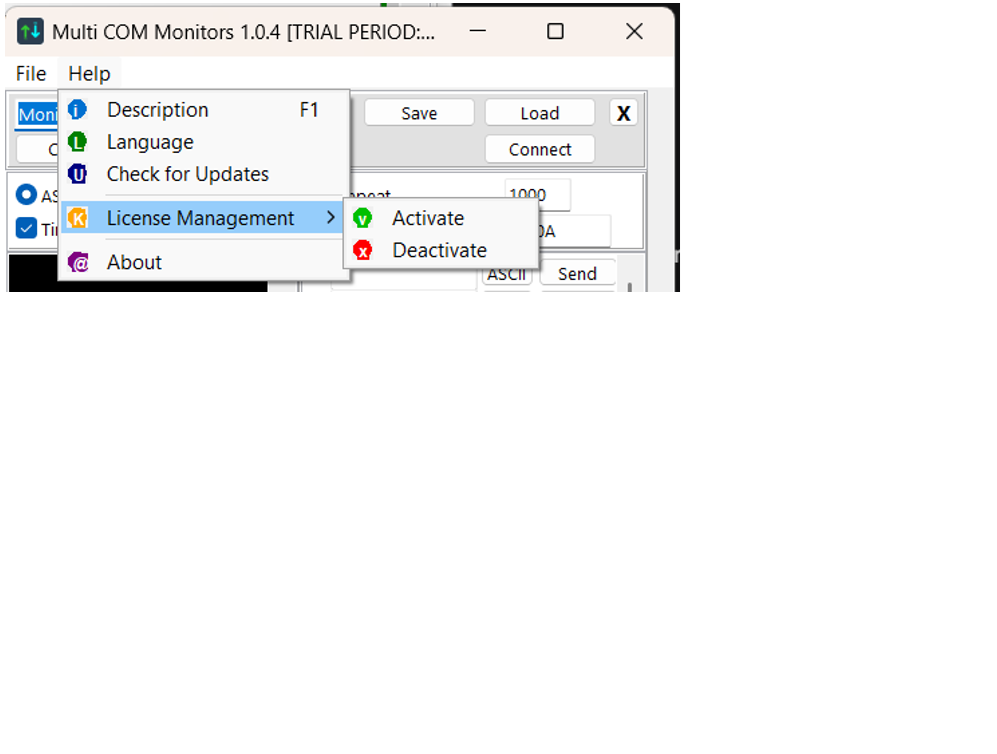
Attivazione:
Per sbloccare la piena funzionalità del software, devi attivare la tua copia con la chiave di licenza ricevuta al momento dell'acquisto.
Uso:
- Seleziona la voce Attivazione,
- inserisci la chiave di licenza univoca nel campo di inserimento,
- quindi clicca sul pulsante di conferma.
Requisiti: È necessaria una connessione Internet attiva per la prima attivazione per la verifica della chiave con i nostri server. Risultato: A seguito dell'attivazione, tutte le funzioni professionali diventano disponibili e i dati della licenza appaiono nella finestra di gestione.
Disattivazione:
La funzione di Disattivazione è essenziale se desideri trasferire la licenza su un altro computer.
Uso:
Prima della rimozione del software o del trasferimento su un nuovo PC, seleziona la voce Disattivazione. Questo processo rilascia la licenza dall'hardware attuale e la restituisce al pool di licenze.
Perché è necessario: Poiché ogni chiave di licenza è legata a un numero definito di installazioni simultanee, la disattivazione del software sulla vecchia macchina assicura che tu possa attivarlo con successo su una nuova macchina.
© 2026 DevProt Engineering. Home