El programa ofrece la oportunidad para el control y visualización simultánea del tráfico de datos de múltiples puertos serie, o para la implementación de automatización de macros.
Monitorización de puerto serie multiventana y automatización de macros
Online Manual (v1.0.4)
1. Programa
2. Funciones de menú
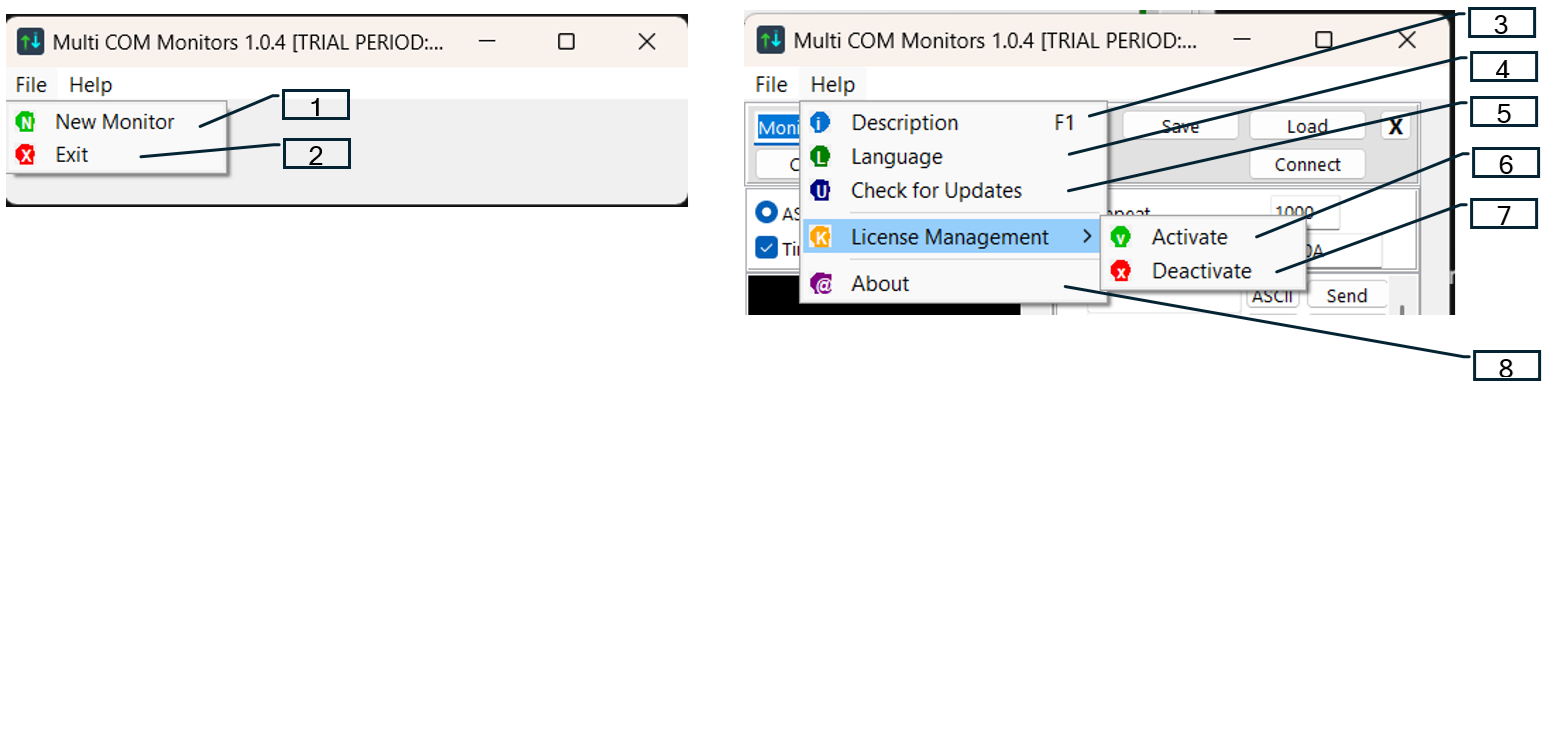
- Nuevo Monitor. Coloca una nueva ventana de monitor en la pantalla. ¡La posición de las ventanas de monitor antiguas permanece sin cambios!
- Salir. Cerrar el programa.
- Descripción. Una breve descripción del programa.
- Idioma. Selección entre 18 idiomas.
- Buscar actualizaciones. Búsqueda de una versión más nueva.
- Activación. Activación del programa comprado con la clave de licencia recibida.
- Desactivación. Desactivación de la licencia en esta máquina. Después, la licencia se puede transferir a otra máquina.
- Acerca de. Datos de contacto del desarrollador.
3. Nueva pantalla de monitor
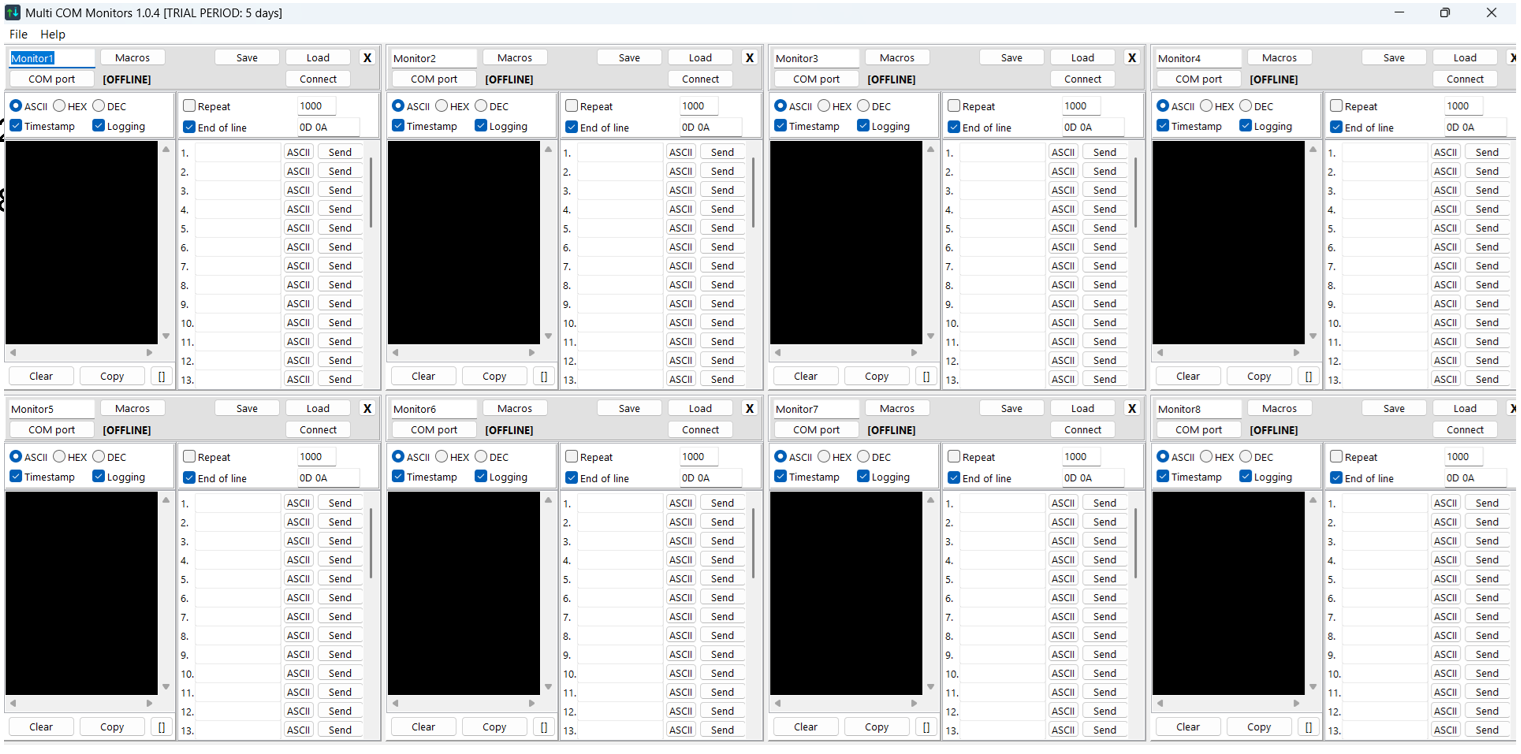
Caben 4 ventanas por fila en la pantalla, y se pueden formar un total de 2 filas. Los puertos adicionales aparecen en la parte inferior y se vuelven visibles al desplazarse.
4. Operación del monitor
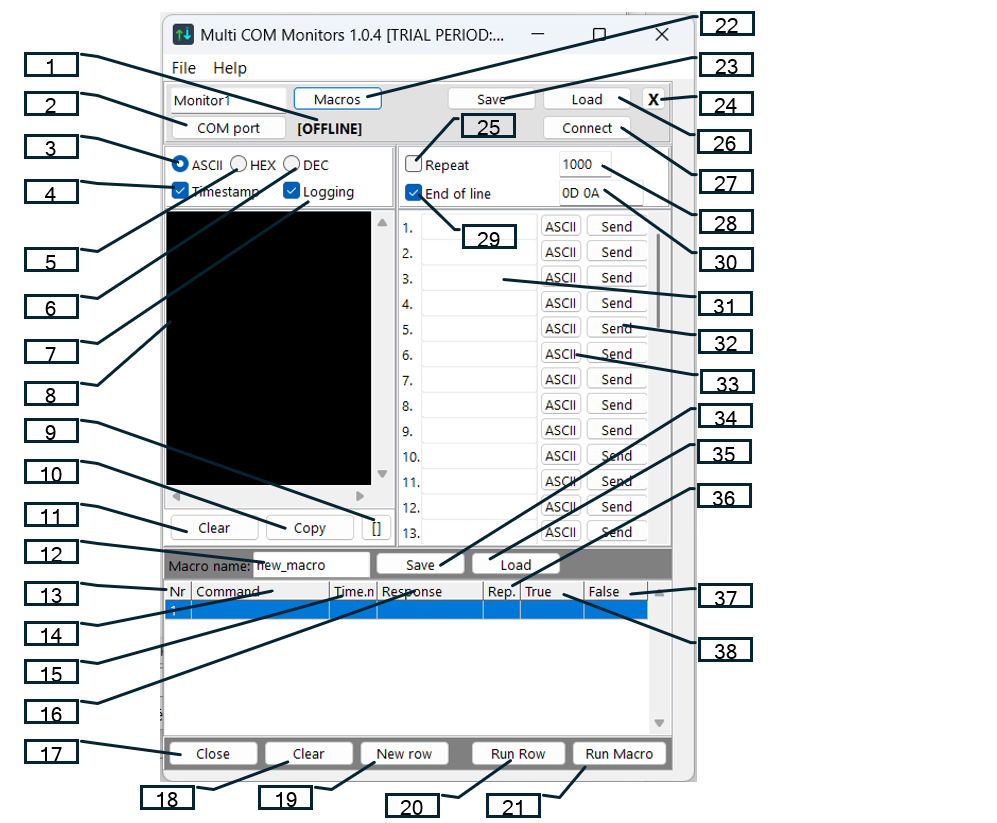
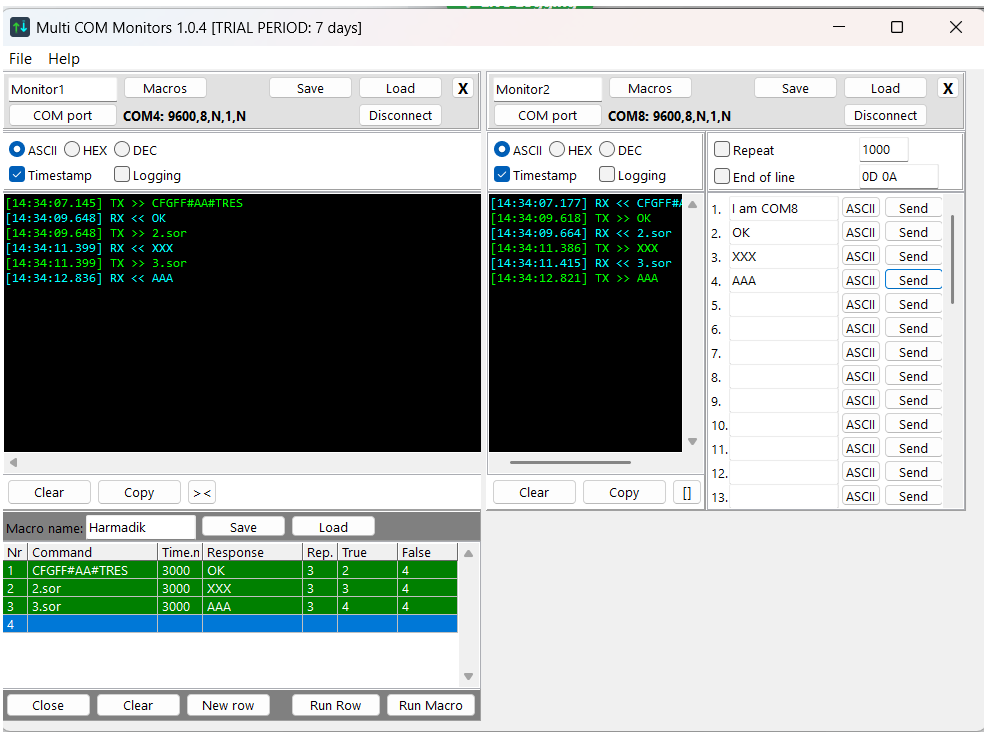
Los datos recibidos (correspondientes a la configuración actual: ASCII, HEX/DEC, Marca de tiempo, Registro) aparecen en color azul en la ventana de recepción. Se puede asignar un nombre único a cada ventana de monitor. Los datos de configuración de la ventana se pueden guardar y cargar. La ventana de recepción se puede ampliar o reducir con el botón "[]", su contenido se puede copiar con el botón "Copiar", y se puede borrar con el botón "Borrar".
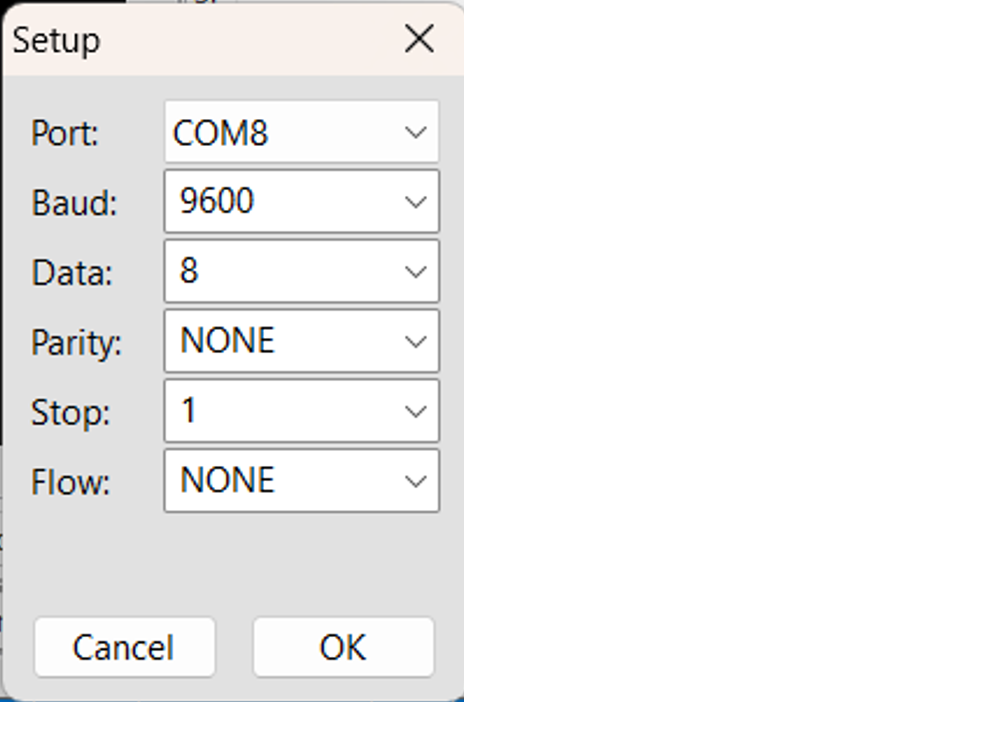
Setup:
Legend (1-38):
- OFFLINE. Indicación del estado del puerto COM.
- Puerto COM. Abrir una nueva ventana de monitor serie.
- ASCII. Recepción de texto, los caracteres no imprimibles aparecen como bytes hexadecimales (#FA).
- Marca de tiempo. Adjuntar una marca de tiempo a los datos entrantes.
- HEX. Los datos recibidos en formato hexadecimal, separados por espacios.
- DEC. Los datos recibidos en formato decimal, separados por espacios.
- Registro. Guardar todos los datos recibidos y enviados en un archivo de registro.
- Ventana para mostrar los datos enviados y recibidos.
- [] Ampliar / reducir la ventana de recepción.
- Copiar. Copiar el contenido del terminal al portapapeles.
- Borrar. Borrar la pantalla del terminal.
- Nombre de la tabla de macros guardada o cargada.
- Nº Fila. Número de la fila de macro.
- Comando. Comando de macro a enviar.
- Tiempo.ms. Tiempo de espera para la respuesta en milisegundos.
- Respuesta. Patrón de respuesta esperado para verificación.
- Cerrar. Cerrar el panel de macros.
- Eliminar. Eliminar todas las filas de macro de la tabla.
- Nueva fila. Añadir una nueva fila a la tabla.
- Ejecutar fila. Iniciar todo el proceso de macro.
- Ejecutar macro. Ejecución inmediata de la fila de macro seleccionada.
- Macros. Abrir / cerrar la tabla de macros.
- Guardar. Guardar configuraciones en un archivo.
- X. Cerrar la ventana del monitor.
- Repetir. Seleccionar la función de repetición.
- Cargar. Cargar configuraciones desde un archivo.
- Conectar. Conectar / desconectar el puerto COM.
- Retraso de repetición en milisegundos.
- Fin de línea. Añadir caracteres de fin de línea a los datos enviados.
- Terminadores de línea (EOL).
- Datos a enviar.
- Enviar. Botón Enviar.
- Selector ASCII/HEX/DEC. Formato de envío de datos.
- ASCII
- HEX
- DEC
- Guardar. Guardar la tabla de macros.
- Cargar. Cargar la tabla de macros.
- Repet. Número de repeticiones si la respuesta esperada no ha llegado.
- Falso. Saltar aquí en caso de error o tiempo de espera agotado.
- Verdadero. Saltar aquí en caso de respuesta exitosa.
5. Operación de macro
6. Gestión de licencias
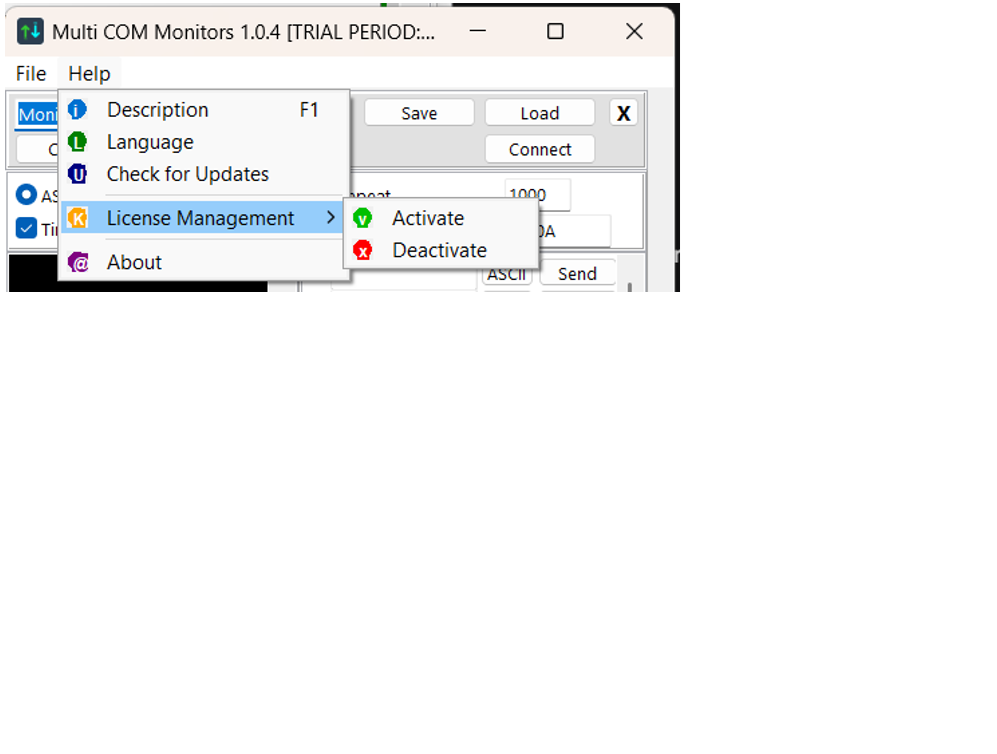
Activación:
Para desbloquear la funcionalidad completa del software, debe activar su copia con la clave de licencia recibida en el momento de la compra.
Uso:
- Seleccione el elemento Activación,
- ingrese la clave de licencia única en el campo de entrada,
- luego haga clic en el botón de confirmación.
Requisitos: Se requiere una conexión activa a Internet para la primera activación para la verificación de la clave con nuestros servidores. Resultado: Tras la activación, todas las funciones profesionales están disponibles y los datos de la licencia aparecen en la ventana de gestión.
Desactivación:
La función de Desactivación es esencial si desea transferir la licencia a otra computadora.
Uso:
Antes de la eliminación del software o mudarse a una nueva PC, seleccione el elemento Desactivación. Este proceso libera la licencia del hardware actual y la devuelve al grupo de licencias.
Por qué es necesario: Dado que cada clave de licencia está vinculada a un número definido de instalaciones simultáneas, la desactivación del software en la máquina antigua asegura que pueda activarlo con éxito en una nueva máquina.
© 2026 DevProt Engineering. Home