Das Programm bietet die Möglichkeit zur gleichzeitigen Steuerung und Anzeige des Datenverkehrs mehrerer serieller Ports oder zur Implementierung einer Makro-Automatisierung.
Mehrfenster-Überwachung der seriellen Schnittstelle und Makro-Automatisierung
Online Manual (v1.0.4)
1. Programm
2. Menüfunktionen
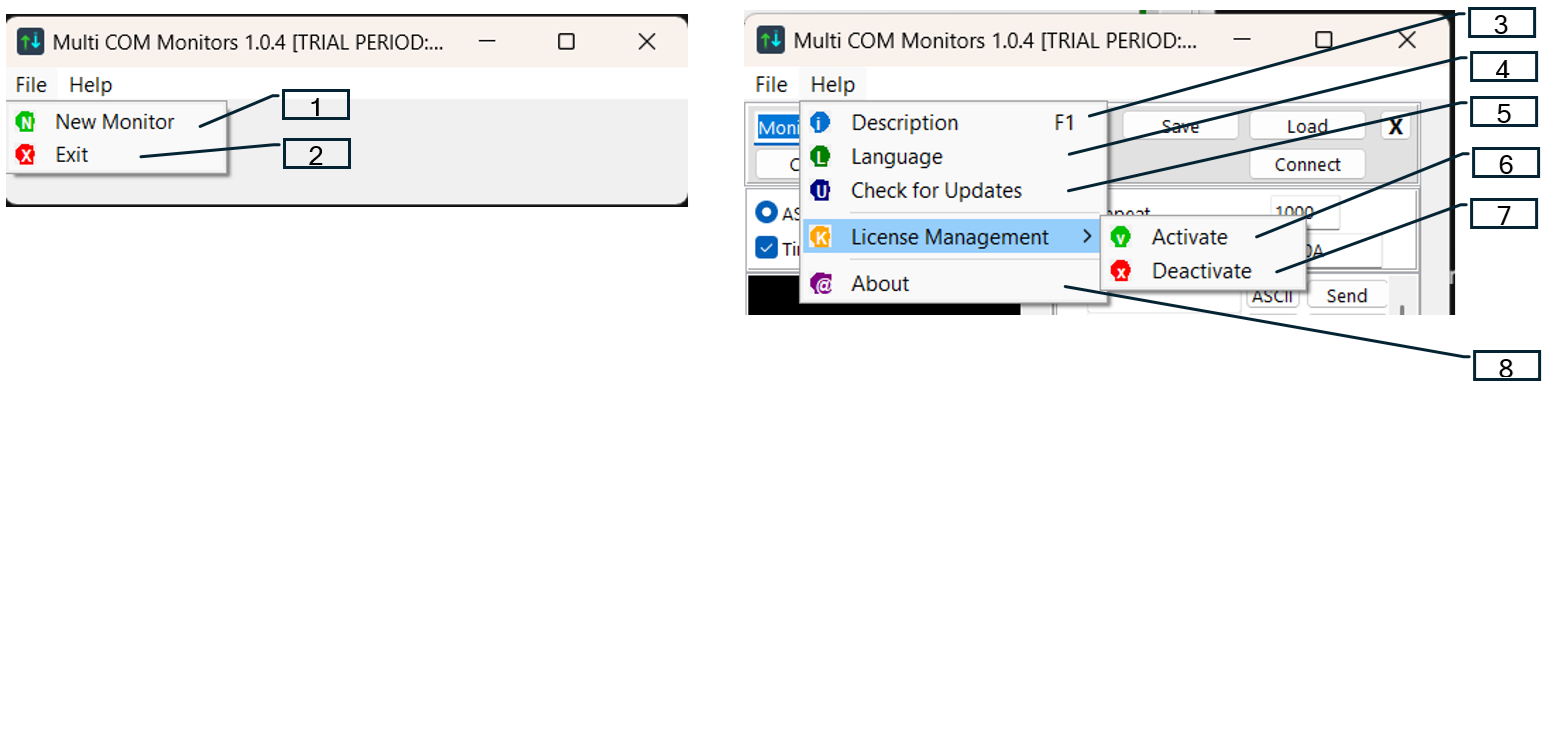
- Neuer Monitor. Platziert ein neues Monitorfenster auf dem Bildschirm. Die Position der alten Monitorfenster bleibt unverändert!
- Beenden. Schließen des Programms.
- Beschreibung. Eine kurze Beschreibung des Programms.
- Sprache. Auswahl aus 18 Sprachen.
- Nach Updates suchen. Suche nach einer neueren Version.
- Aktivierung. Aktivierung des gekauften Programms mit dem erhaltenen Lizenzschlüssel.
- Deaktivierung. Deaktivierung der Lizenz auf diesem Computer. Danach kann die Lizenz auf einen anderen Computer übertragen werden.
- Über. Kontaktdaten des Entwicklers.
3. Neuer Monitorbildschirm
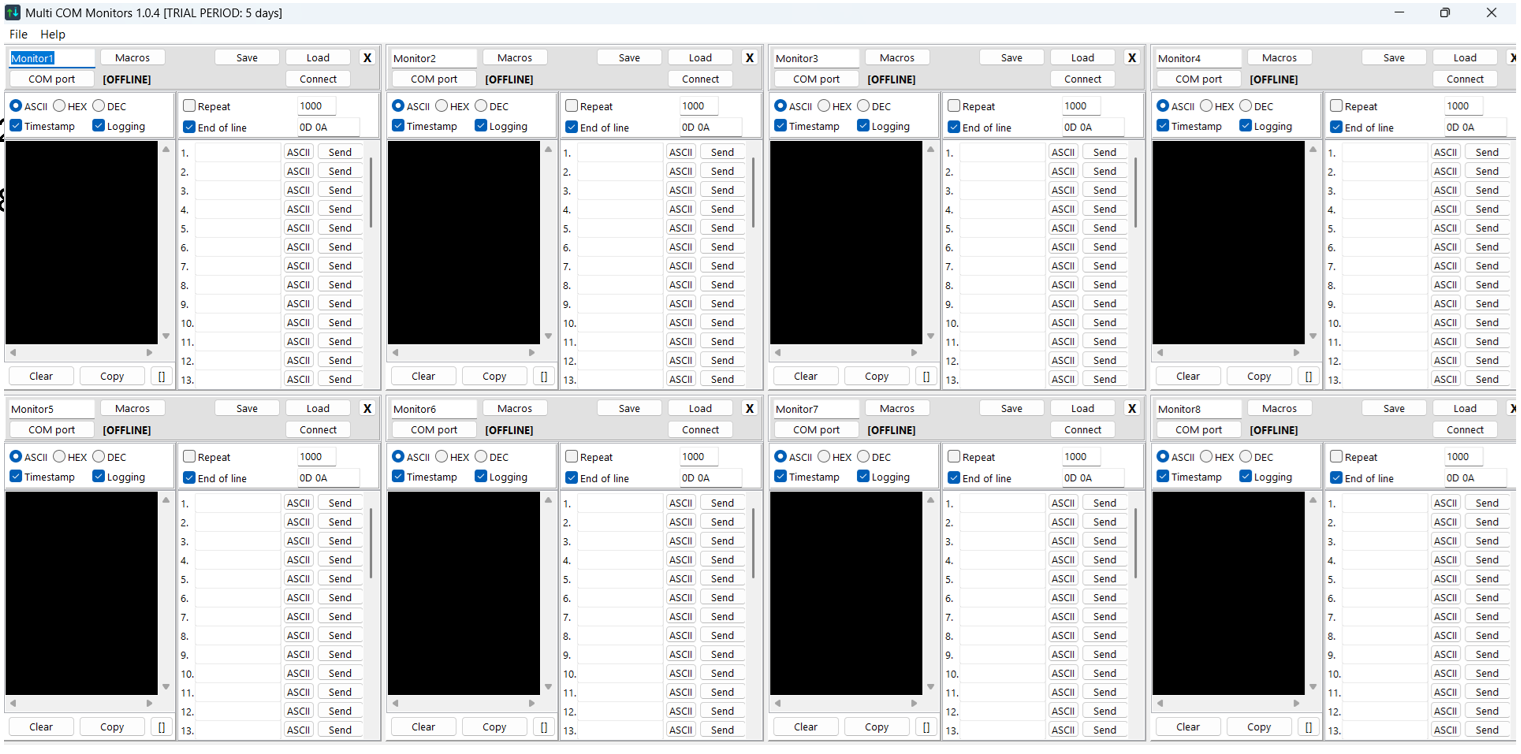
Es passen 4 Fenster pro Reihe auf den Bildschirm, und insgesamt können 2 Reihen gebildet werden. Die zusätzlichen Ports erscheinen unten und werden durch Scrollen sichtbar.
4. Monitor-Betrieb
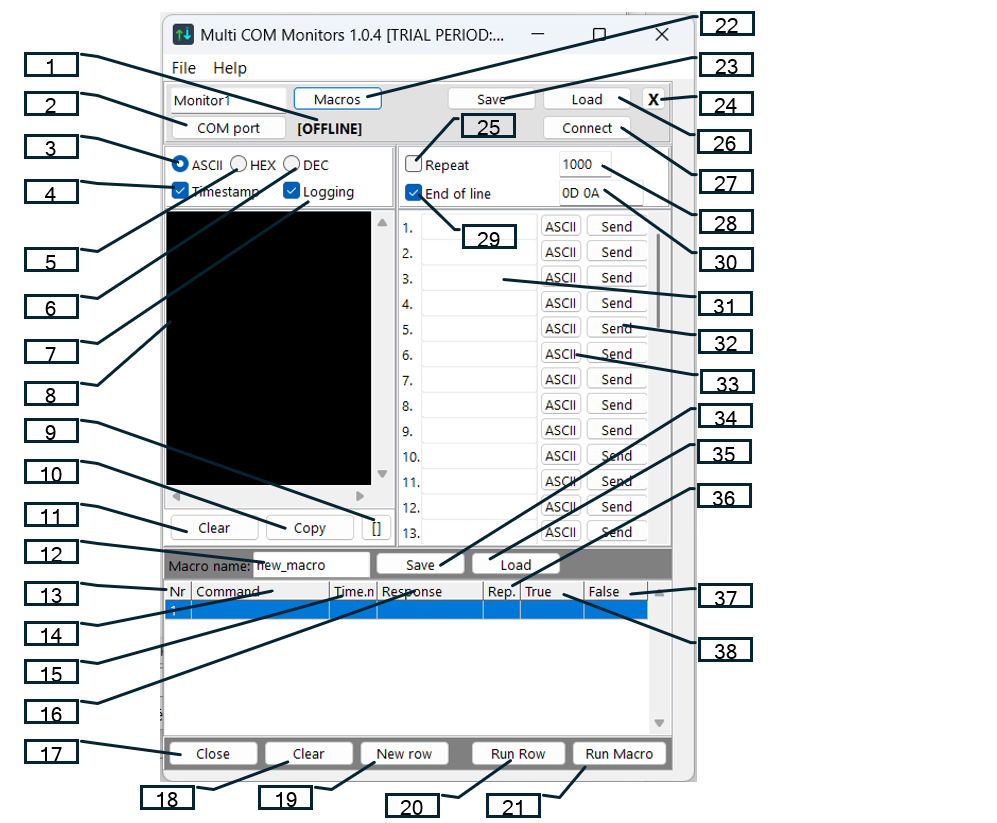
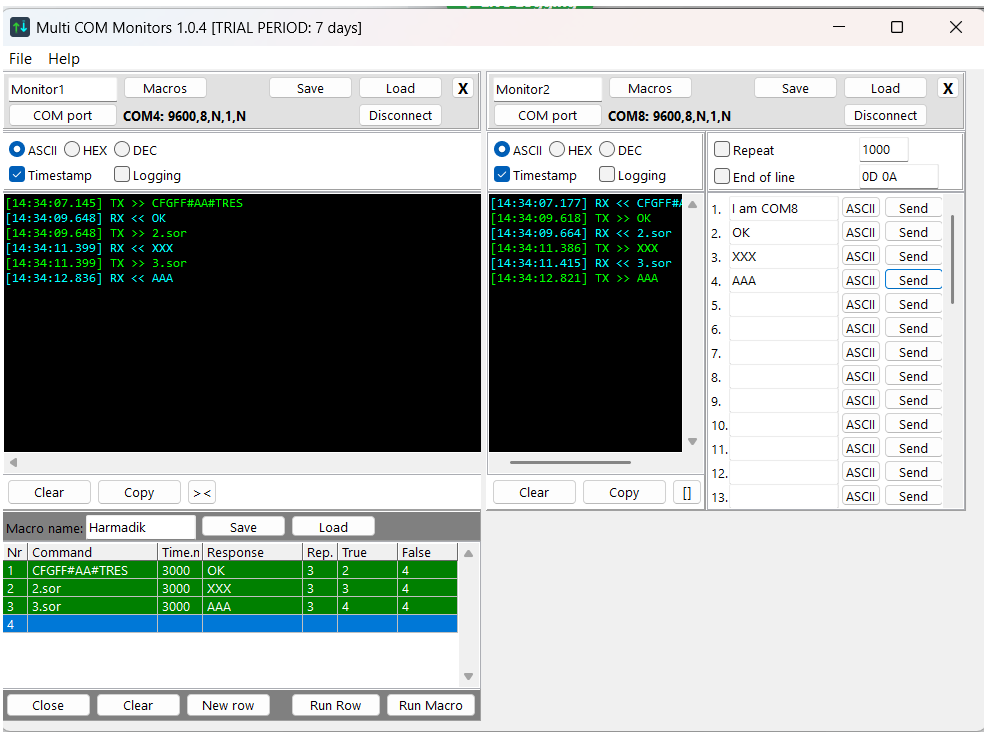
Die empfangenen Daten (entsprechend den aktuellen Einstellungen: ASCII, HEX/DEC, Zeitstempel, Protokollierung) erscheinen in blauer Farbe im Empfangsfenster. Jedem Monitorfenster kann ein eindeutiger Name zugewiesen werden. Die Konfigurationsdaten des Fensters können gespeichert und geladen werden. Das Empfangsfenster kann mit der Taste "[]" vergrößert oder verkleinert, sein Inhalt mit der Taste "Kopieren" kopiert und mit der Taste "Löschen" gelöscht werden.
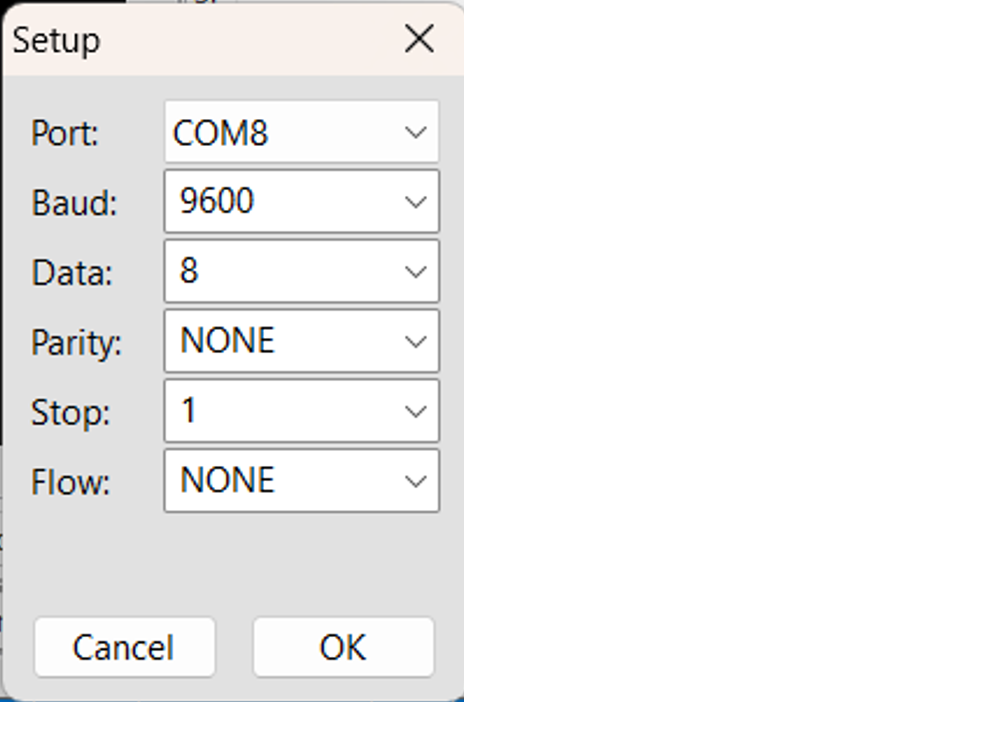
Setup:
Legend (1-38):
- OFFLINE. Anzeige des COM-Port-Status.
- COM-Port. Öffnen eines neuen seriellen Monitorfensters.
- ASCII. Textempfang, nicht druckbare Zeichen erscheinen als hexadezimale Bytes (#FA).
- Zeitstempel. Anhängen eines Zeitstempels an die eingehenden Daten.
- HEX. Die empfangenen Daten im hexadezimalen Format, getrennt durch Leerzeichen.
- DEC. Die empfangenen Daten im dezimalen Format, getrennt durch Leerzeichen.
- Protokollierung. Speichern aller empfangenen und gesendeten Daten in einer Protokolldatei.
- Fenster zur Anzeige der gesendeten und empfangenen Daten.
- [] Vergrößern / Verkleinern des Empfangsfensters.
- Kopieren. Kopieren des Inhalts des Terminals in die Zwischenablage.
- Löschen. Löschen der Anzeige des Terminals.
- Name der gespeicherten oder geladenen Makrotabelle.
- Nr. Nummer der Makrozeile.
- Befehl. Zu sendender Makrobefehl.
- Zeit.ms. Wartezeit auf die Antwort in Millisekunden.
- Antwort. Erwartetes Antwortmuster zur Überprüfung.
- Schließen. Schließen des Makropanels.
- Löschen. Löschen aller Makrozeilen aus der Tabelle.
- Neue Zeile. Hinzufügen einer neuen Zeile zur Tabelle.
- Zeile ausführen. Starten des gesamten Makroprozesses.
- Makro ausführen. Sofortige Ausführung der ausgewählten Makrozeile.
- Makros. Öffnen / Schließen der Makrotabelle.
- Speichern. Speichern der Einstellungen in eine Datei.
- X. Schließen des Monitorfensters.
- Wiederholen. Auswählen der Wiederholungsfunktion.
- Laden. Laden der Einstellungen aus einer Datei.
- Verbinden. Verbinden / Trennen des COM-Ports.
- Wiederholungsverzögerung in Millisekunden.
- Zeilenende. Hinzufügen von Zeilenendezeichen zu den gesendeten Daten.
- Zeilenabschlusszeichen (EOL).
- Zu sendende Daten.
- Senden. Senden-Taste.
- ASCII/HEX/DEC-Wähler. Format der Datensendung.
- ASCII
- HEX
- DEC
- Speichern. Speichern der Makrotabelle.
- Laden. Laden der Makrotabelle.
- Wiederh. Anzahl der Wiederholungen, wenn die erwartete Antwort nicht eingetroffen ist.
- Falsch. Springe hierher im Falle eines Fehlers oder Zeitüberschreitung.
- Wahr. Springe hierher im Falle einer erfolgreichen Antwort.
5. Makro-Betrieb
6. Lizenzverwaltung
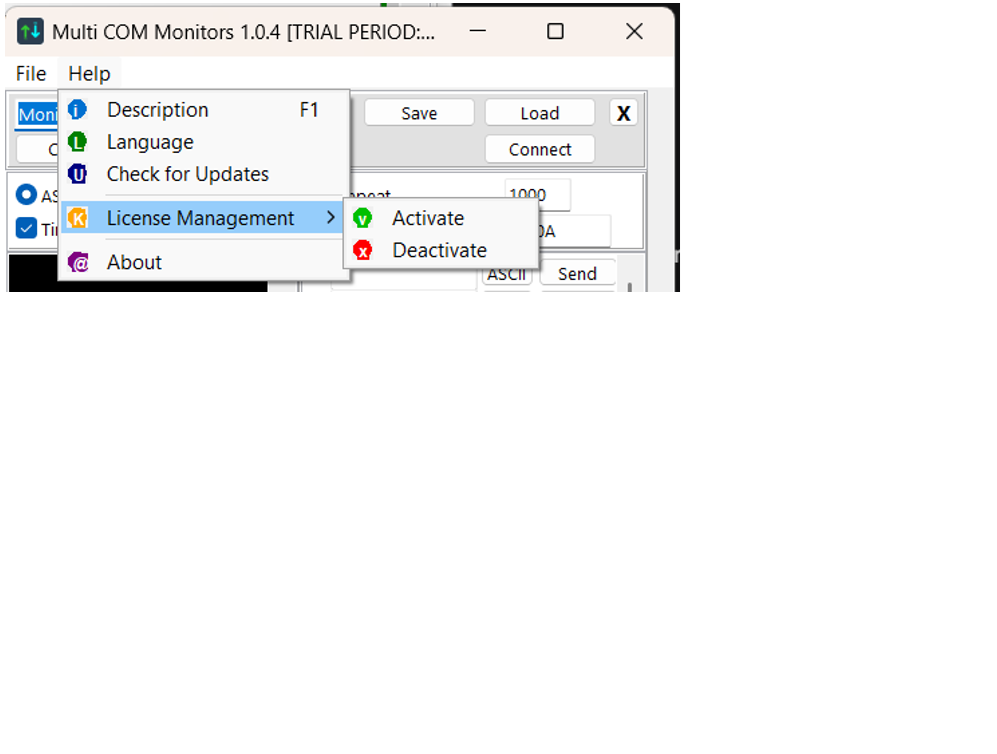
Aktivierung:
Um die volle Funktionalität der Software freizuschalten, müssen Sie Ihre Kopie mit dem beim Kauf erhaltenen Lizenzschlüssel aktivieren.
Verwendung:
- Wählen Sie den Punkt Aktivierung,
- geben Sie den eindeutigen Lizenzschlüssel in das Eingabefeld ein,
- klicken Sie dann auf die Bestätigungstaste.
Anforderungen: Eine aktive Internetverbindung ist für die erste Aktivierung zur Überprüfung des Schlüssels mit unseren Servern erforderlich. Ergebnis: Nach der Aktivierung stehen alle professionellen Funktionen zur Verfügung und die Daten der Lizenz erscheinen im Verwaltungsfenster.
Deaktivierung:
Die Deaktivierungsfunktion ist unerlässlich, wenn Sie die Lizenz auf einen anderen Computer übertragen möchten.
Verwendung:
Vor der Entfernung der Software oder dem Umzug auf einen neuen PC wählen Sie den Punkt Deaktivierung. Dieser Prozess löst die Lizenz von der aktuellen Hardware und gibt sie an den Lizenzpool zurück.
Warum es notwendig ist: Da jeder Lizenzschlüssel an eine definierte Anzahl gleichzeitiger Installationen gebunden ist, stellt die Deaktivierung der Software auf dem alten Computer sicher, dass Sie sie erfolgreich auf einem neuen Computer aktivieren können.
© 2026 DevProt Engineering. Home